Style w edytorze tekstu
Nauczymy się:
- tworzyć własny styl nagłówka w edytorze tekstu
Style
Styl to jeden z pierwszych „wynalazków” związanych z edytorami tekstów. Jest on jednocześnie rozwiązaniem mało docenianym. Dla piszących krótkie prace wiedza o stylach i ich znaczeniu może i nie jest istotna. Dla osób piszących duże prace, złożone z wielu rozdziałów, znajomość stylów może być wybawieniem podczas prac związanych z ostatecznym redagowaniem tekstu.
Style to zdefiniowane wzorce formatowania czcionek, akapitów, tabel czy list, stosowane w celu łatwiejszego zarządzania wyglądem dokumentów.
Style w MS Word.
Aby zastosować styl, zaznacz tekst, który chcesz zmienić. Następnie na Wstążce na karcie Narzędzia główne w grupie Style umieść wskaźnik nad stylem. Aby zobaczyć, jak styl będzie wyglądać w dokumencie, wystarczy go wskazać — nie trzeba klikać. Jeśli nie widać odpowiedniego stylu, kliknij przycisk Więcej, aby rozwinąć galerię Szybkie style. Gdy zobaczysz odpowiedni styl, kliknij go. Nie trzeba się martwić pomyłkami przy wybieraniu stylu. Styl można zawsze zmienić na inny, wykonując te same kroki. Można też usunąć formatowanie i style. Zapamiętaj, że każdy styl można dodatkowo modyfikować. Po kliknięciu prawym klawiszem myszy na wybranym stylu można dostosować go do własnych potrzeb.
Obejrzyj filmy
Film: Word. Tworzenie własnego stylu - czas 2:42
Style w Dokumentach Google.
Zmiana stylu tekstu.
Otwórz plik a następnie zaznacz tekst, który chcesz zmienić. Kliknij Formatuj / Style akapitu. Kliknij styl tekstu:
- Zwykły tekst,
- Tytuł,
- Podtytuł,
- Nagłówek 1–6.
Kliknij Zastosuj styl „nazwa stylu”.
Używanie niestandardowego stylu tekstowego
Otwórz plik i zaznacz tekst mający styl, którego chcesz użyć.
Kliknij w menu Formatuj / Style akapitu / Zwykły tekst lub Nagłówek 1–6 / Zaktualizuj styl „nazwa stylu”, by dostosować.
Cały tekst w dokumencie, który korzysta z tego stylu (na przykład „Nagłówek 4” lub „Zwykły tekst”), zostanie zaktualizowany zgodnie z tekstem zaznaczonym na początku.
Uwaga: jeśli zmienisz styl zwykłego tekstu, czcionki nagłówków też zostaną zmienione zgodnie z tym stylem.
Ustawianie i zmiana stylu domyślnego
Zaznacz tekst i aby ustawić styl domyślny: kliknij Formatuj a potem Style akapitu a potem Opcje a potem Zapisz jako moje style domyślne.
Aby zastosować styl domyślny: kliknij Formatuj a potem Style akapitu a potem Opcje a potem Używaj moich stylów domyślnych.
Aby przywrócić oryginalny styl Google: kliknij Formatuj a potem Style akapitu a potem Opcje a potem Resetuj style.
Ćwiczenie
Poćwicz w domu umiejętności stosowania własnych stylów w Dokumentach Google.
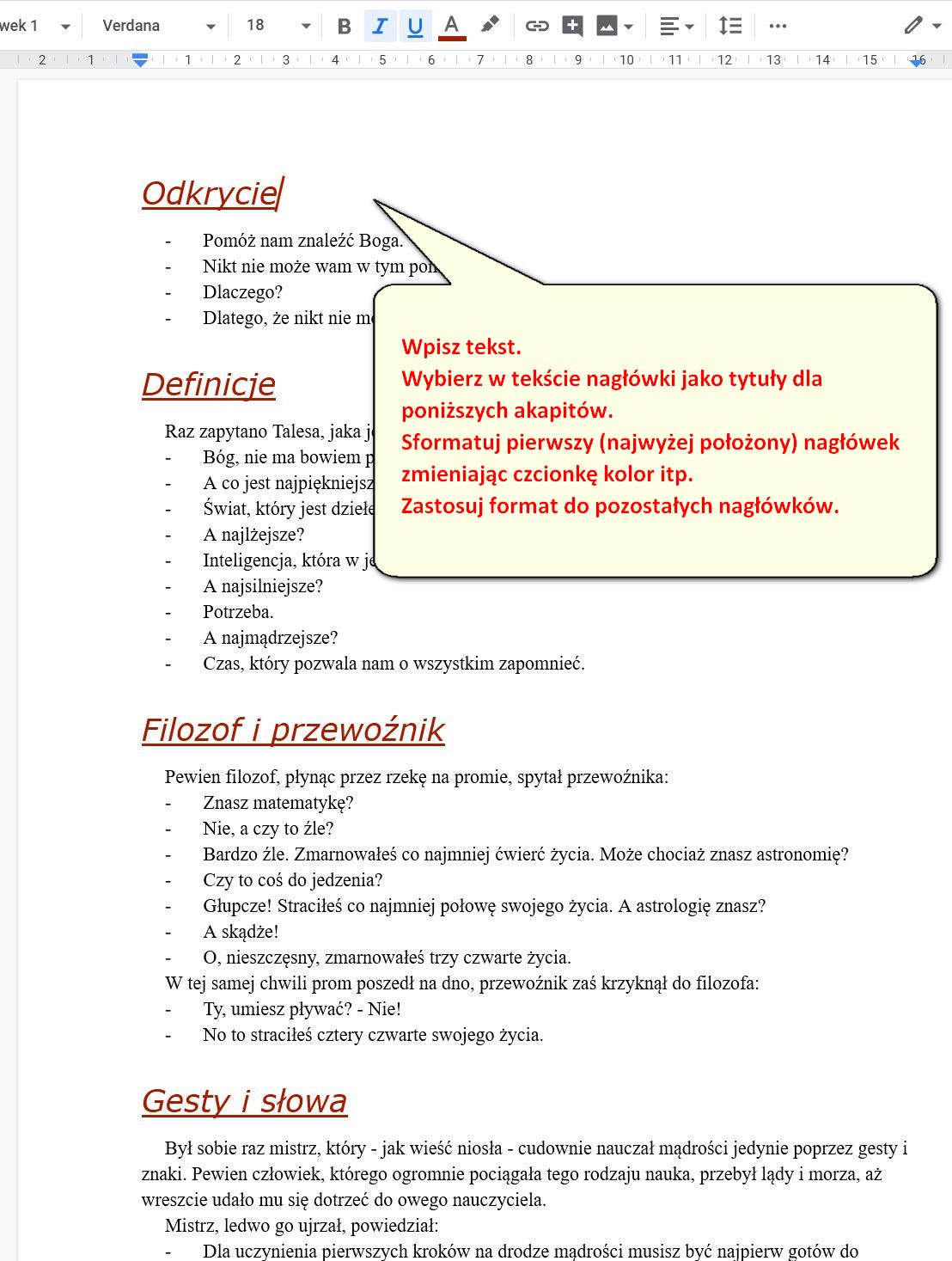
Ćwiczeń nie przesyłamy do nauczyciela.
Kolejna lekcja Spisy treści i style będzie z zadaniem na ocenę!
Powodzenia!
Proszę informować o kłopotach z odczytem i błędach na stronie