Edytor tekstu - sekcje i kolumny
Nauczymy się:
- dzielić dokument na sekcje
- dzielić tekst na kolumny gazetowe
Przypomnienie wiadomości z lat ubiegłych.
Wstawianie obrazka do tekstu
Film: Wstawianie i edycja obrazów - czas 9 min.
Wstawianie obrazka w dokumentach Google:
- Wstaw\ Grafika\ Prześlij z komputera
- Wstaw\Dysk, Zdjęcia, Aparat...
Sekcje i kolumny
Sekcja w edytorze tekstu określa konkretny układ strony wraz z jej formatowaniem. Proste dokumenty składają się zazwyczaj z jednej sekcji, to znaczy z pionowych kartek A4, o ustalonych identycznych marginesach, wypełnionych tekstem o szerokości całej strony (czyli składające się z jednej kolumny), o ciągłej numeracji stron i tym samym nagłówku i stopce na każdej stronie. Jeżeli zaistnieje potrzeba, by część dokumentu miała zmienioną orientację wydruku, tekst był rozłożony na kilka kolumn lub też podzielony na niezależnie numerowane rozdziały, wówczas liczbę sekcji należy odpowiednio zwiększyć.
Obejrzyj filmy
Film: Podział dokumentu na sekcje - czas 5:26
Dodawanie i usuwanie kolumn
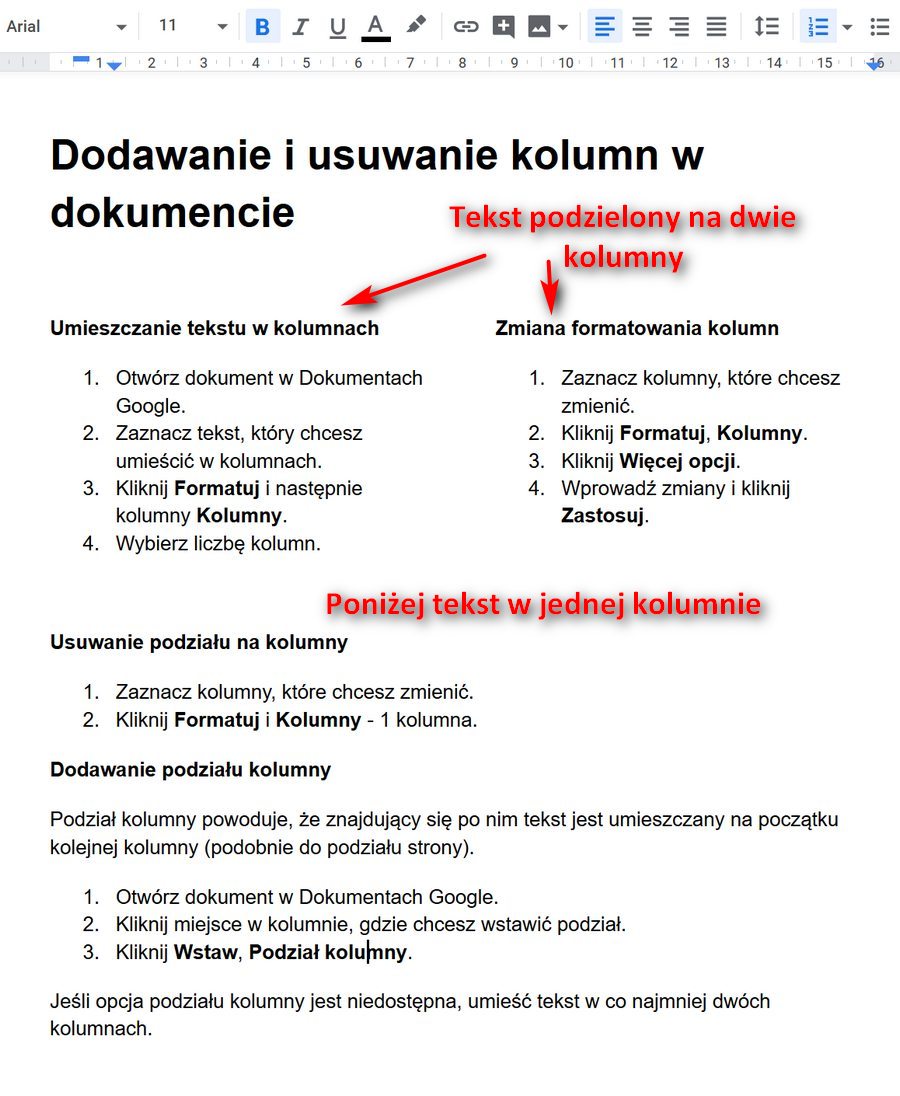
Umieszczanie tekstu w kolumnach
- Otwórz dokument w Dokumentach Google.
- Zaznacz tekst, który chcesz umieścić w kolumnach.
- Kliknij Formatuj i następnie Kolumny
- Wybierz liczbę kolumn.
Zmiana formatowania kolumn
- Zaznacz kolumny, które chcesz zmienić.
- Kliknij Formatuj/ Kolumny.
- Więcej opcji.
- Wprowadź zmiany i kliknij Zastosuj.
Usuwanie podziału na kolumny
- Zaznacz kolumny, które chcesz zmienić.
- Kliknij Formatuj/ Kolumny/ 1 kolumna.
Dodawanie podziału kolumny
Podział kolumny powoduje, że znajdujący się po nim tekst jest umieszczany na początku kolejnej kolumny (podobnie do podziału strony).
- Otwórz dokument w Dokumentach Google.
- Kliknij miejsce w kolumnie, gdzie chcesz wstawić podział.
- Kliknij Wstaw/ Podział/ Podział kolumny.
Jeśli opcja podziału kolumny jest niedostępna, umieść tekst w co najmniej dwóch kolumnach.
Klikając w menu: Wstaw/ Podział mamy do wyboru oprócz podziału kolumny,
- podział strony,
- podział sekcji (następna strona),
- podział sekcji (ciągły)
Polecenie - praca do wykonania na ocenę
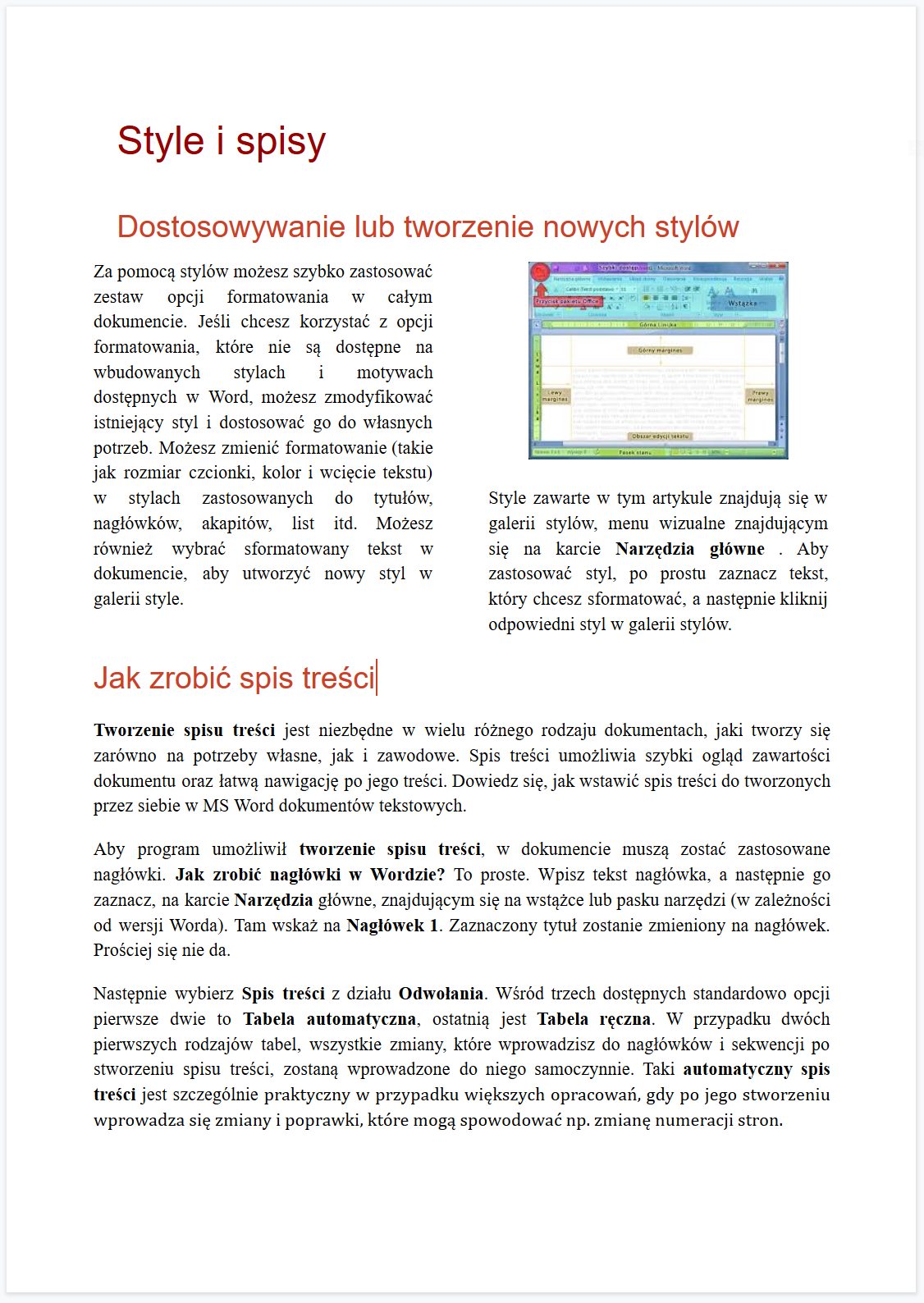
Wykonaj w dokumencie Google artykuł na dowolny temat z historii sztuki na jedną stronę A4. Umieść w tekście nieduży obrazek. Podziel tekst na akapity i je wyjustuj. Podziel część tekst na 2 kolumny jak na poniższym rysunku.
Dla tekstu zwykłego użyj czcionki szeryfowej o barwie czarnej i rozmiarze 12. Dla tytułu i nagłówków użyj czcionki bez szeryfowej o barwie ciepłej.
Udostępnij dokument tekstowy
Udostępnij do oceny, podpisany (imię, nazwisko, klasa) dokument tekstowy pt. Sekcje i kolumny nauczycielowi informatyki.
Termin składania prac 24.04.2020r.
Czekam na wasze prace! Powodzenia!
Nauczyliśmy się:
- dzielić dokument na sekcje
- dzielić tekst na kolumny gazetowe
Proszę informować o kłopotach z odczytem i błędach na stronie