Arkusz kalkulacyjny – wprowadzenie.
Przypomnimy sobie:
- podstawowe pojęcia stosowane w arkuszu kalkulacyjnym,
- zapisywanie pliku
Poznamy (doskonalić będziemy):
- wprowadzanie danych liczbowych i tekstowych do skoroszytu
Co to jest arkusz kalkulacyjny?
Arkusze kalkulacyjne to programy służące do projektowania i wykonywania obliczeń. Arkusze umożliwiają m.in.:
- projektowanie i prezentację wyników obliczeń,
- wyszukiwanie i analizowanie danych,
- tworzenie atrakcyjnych wykresów (diagramów).
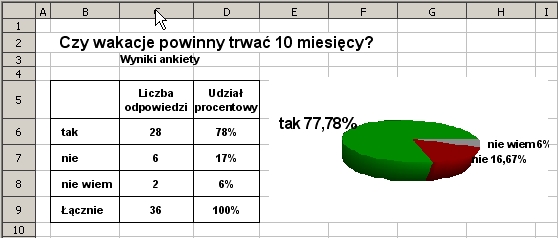
Przykładowy arkusz – dane, obliczenia i prezentacja wyników ankiety
Potocznie arkuszem nazywa się również dokument stworzony przez program typu arkusz kalkulacyjny.
Popularne obecnie programy typu arkusz kalkulacyjny to:
- program Microsoft Excel z pakietu Microsoft Office jest produktem komercyjnym, działa w systemie MS Windows. Na rynku obecne są jego różne wersje.
- program Calc z pakietu OpenOffice jest produktem darmowym działającym w systemach Windows i Linux.
- darmowy program Calc z pakietu LibreOffice.
- na Dysku Google mamy do dyspozycji program Arkusze
Wymienione programy oparte są na wspólnej koncepcji. Nie wszystkie mechanizmy działają identycznie.
Podstawowe pojęcia
Arkusz kalkulacyjny to jakby pokratkowana kartka stanowiąca wielką tabelę. Arkusz składa się z komórek wchodzących w skład kolumn i wierszy.
Do komórek arkusza użytkownik wpisuje dane – teksty i liczby oraz formuły obliczeniowe.
Formuły to wzory pozwalające obliczyć wartość na podstawie zawartości innych komórek. Formuła może zawierać adresy komórek, biorących udział w obliczeniach, operatory matematyczne oraz funkcje.
Funkcje to zaprojektowane algorytmy, obliczające lub wyszukujące określone wartości (np. średnia, maksimum).
Linie oddzielające kolumny i wiersze to linie siatki.
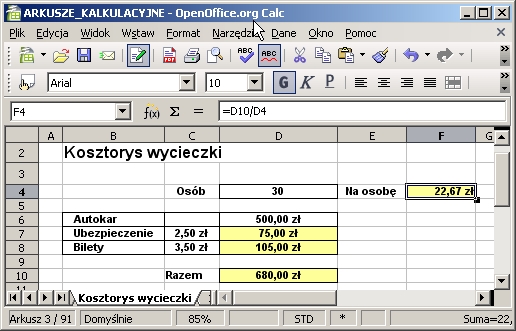
Przykładowy arkusz - Kosztorys wycieczki – Komórki z formułami oznaczono żółtym cieniem
Po uruchomieniu programu na ekranie pojawia się skoroszyt (zeszyt).
Skoroszyt to zbiór arkuszy. W nowo otwartym skoroszycie są zazwyczaj trzy czyste arkusze. Skoroszyt zapisywany jest w postaci pliku na dysku.
Zapisywanie pliku
Dobrym nawykiem jest częste zapisywanie skoroszytu.
Przy pierwszym zapisywaniu danego skoroszytu pojawi się okno dialogowe Zapisywanie jako / Zapisz jako, w którym należy podać miejsce zapisania (np. folder Moje dokumenty czy Pulpit), nazwę tworzonego dokumentu i format zapisu.
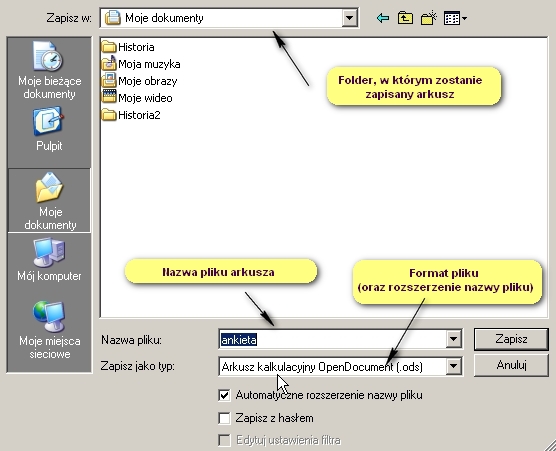
Okno dialogowe do zapisywania dokumentów
Domyślnie jako typ pliku proponowany jest format zapisu obsługiwany przez dany program.
- Arkusz Calc proponuje Arkusz kalkulacyjny OpenDocument (*.ods).
- Arkusz Excel 2003 proponuje Skoroszyt programu MS Excel 97-2003 (*.xls).
- Arkusz Excel 2007 i nowsze proponują Skoroszyt programu MS Excel 2007 (*.xlsx)
Wprowadzanie danych
Co się wprowadza do arkusza?
Do komórek arkusza można wpisywać dane typu:
- tekst (napis),
- liczby,
- data (jest to liczba),
- czas (jest to liczba),
- oraz formuły.
Aby wskazać, gdzie mają się pojawić wprowadzane dane, należy uaktywnić komórkę (np. poprzez kliknięcie).
Dane wprowadza się bezpośrednio w arkuszu lub powyżej obszaru roboczego w wierszu wprowadzania na pasku formuły.
Aby zatwierdzić wprowadzone dane, należy nacisnąć klawisz Enter. Aby wycofać się z wprowadzania zmian, można nacisnąć klawisz Escape.
W celu zatwierdzania lub anulowania wpisu można posłużyć się także przyciskami Anuluj i Akceptuj (Wpis), które w momencie wprowadzania pojawiły się na pasku formuły.
Format początkowy
Początkowy format komórek nosi nazwę Standardowy (Calc) lub Ogólny (Excel). W formacie tym zdefiniowana jest czcionka (np. Arial 10 punktów), sposób wyświetlania liczb, sposób wyrównywania (liczby do prawej, napisy do lewej).
Atrybuty te można zmieniać poprzez formatowanie komórek.
Tekst czy liczba?
Przy wpisywaniu danych program interpretuje wpisane znaki jako tekst lub jako liczbę. Gdy użytkownik nie dokonał zmian to teksty wyrównywane są do lewego brzegu komórki, a liczby – do prawego. Wprowadzając liczby, najlepiej wpisywać je w najprostszej postaci (np. bez odstępu po tysiącach, bez symbolu waluty), a następnie je formatować. Jeżeli wpisana liczba wyrównuje się do lewej strony komórki, oznacza to, że program zinterpretował ją jako tekst. Przyczyną może być np. błędny separator dziesiętny – kropka zamiast przecinka. Nie da się wykonywać operacji matematycznych z udziałem takiej komórki – trzeba tę liczbę wprowadzić na nowo.
Jeżeli tekst nie mieści się w komórce, a sąsiednie komórki są puste – tekst wyświetlany jest nad sąsiednimi komórkami.
Jeżeli liczba nie mieści się w komórce – wyświetlane są znaki ### (hash).
Aby zmieścić zawartość w komórce, można:
- zwiększyć szerokość kolumny,
- zmniejszyć czcionkę,
- dla tekstu zastosować komórkę wielowierszową.
Profesjonalne korzystanie z klawiatury
Zaleca się ograniczenie korzystania z myszki jako czynności bardziej żmudnej niż korzystanie z klawiatury.
Dobrym nawykiem jest:
- zatwierdzanie wpisanej zawartości klawiszem Enter (kursor przechodzi do komórki poniżej) lub klawiszem tabulacji (kursor przechodzi do komórki obok),
- korzystanie z klawiszy kursora (ze strzałkami) do poruszania się po arkuszu.
Obejrzyj film
Film: Kurs Excel 2016 Dla Początkujących. Część 1. czas 12 min.
Polecenie
Poćwicz wprowadzanie danych do skoroszytu arkusza kalkulacyjnego.
Możesz pobrać przykładowe pliki lub utworzyć własny (np. w Arkuszu na Dysku Google).
Pliki do pobrania
- 1_podstawy.ods – Plik dla programu Calc (OpenOffice, LibreOffice).
- 1_podstawy.xls – Plik dla programu Excel.
Proszę informować o kłopotach z odczytem i błędach na stronie